ทำหุ่นยนต์ตั้งโต๊ะคุยกับ AI ได้ ด้วย ESP32 และ Ollama ในคอม ฟรี ไม่ต้องใช้ API key
ต่อหุ่นยนต์ตั้งโต๊ะ ESP32 จอ OLED และ servo เข้ากับ AI ที่รันในคอมตัวเองด้วย Ollama ผ่าน API ตัวกลางภาษา Python พิมพ์คุยจากมือถือ หุ่นตอบภาษาไทย จำบทสนทนา และเปลี่ยนหน้าตามอารมณ์ ไม่เสียค่า API พร้อมผลทดสอบจริง วงจร โค้ด และวิธีเปลี่ยนไปใช้ Claude
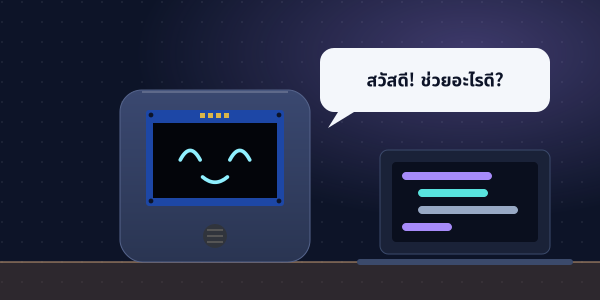
ต่อยอดจากหุ่นยนต์มีหน้าให้คุยได้: พิมพ์ข้อความจากมือถือ หุ่นเหลือบตาขึ้นทำหน้ากำลังคิด แล้วตอบกลับเป็นภาษาไทยพร้อมเปลี่ยนหน้าตามอารมณ์ของคำตอบ บอกว่าเหนื่อยก็ทำหน้าเศร้าเห็นใจ เล่าเรื่องแปลกก็ทำตาโต และจำได้ว่าเมื่อกี้คุยอะไรกัน สมองของหุ่นคือ AI ที่รันในคอมของเราเองด้วย Ollama ไม่ต้องสมัครบริการไหน ไม่เสียค่า API และข้อความไม่ออกนอกบ้าน ชิ้นส่วนรวมราว ฿350–700 ถ้าทำหุ่นมีหน้าไว้แล้วไม่ต้องซื้อเพิ่ม
ซื้อหรือทำเอง
ซื้อสำเร็จ: หุ่นยนต์ตั้งโต๊ะที่คุยได้และแสดงอารมณ์ เช่น EMO ใช้คุยเล่น ถามคำถาม ตั้งเตือน ราคาในไทยราว ฿9,000 ขึ้นไป (เทียบละเอียดใน หุ่นยนต์ตั้งโต๊ะ EMO ทำเองได้แค่ไหน)
ทำเอง: ใช้ของ 4–6 อย่าง รวมราว ฿350–700 (รายการพร้อมลิงก์อยู่ในหัวข้อชิ้นส่วน) บวกคอมที่มีอยู่แล้ว ได้หุ่นที่แก้นิสัย วิธีพูด และหน้าตาได้เองทั้งหมด
- บอร์ด ESP32 DevKit: ต่อ WiFi เปิดหน้าเว็บให้พิมพ์คุย ส่งข้อความไปที่คอม และวาดหน้า
- จอ OLED SSD1306 0.96": ตาของหุ่น
- Servo SG90: หัวที่เอียงตอนคิดและส่ายตอนดีใจ
- breadboard สายจัมเปอร์ และสาย USB
- คอมหรือโน้ตบุ๊กที่มีอยู่แล้ว: รัน Ollama และ API ตัวกลาง เป็นสมองของหุ่น ต้องเปิดไว้ตอนคุย
ราคาเป็นค่าประมาณ ทำเองเหมาะเมื่ออยากเรียนว่าอุปกรณ์เล็กๆ ต่อกับ AI ยังไง หรืออยากกำหนดนิสัยหุ่นเอง ถ้าอยากได้ของที่พร้อมเล่นทันที ซื้อสะดวกกว่า
หุ่นตัวนี้ทำงานอย่างไร
- มือถือ → ESP32 ESP32 เปิดหน้าเว็บเล็กๆ ในวง WiFi บ้าน เปิดจากมือถือแล้วพิมพ์ภาษาไทยได้เลย
- ESP32 → API ตัวกลางในคอม ESP32 ส่งข้อความไปที่โปรแกรม Python เล็กๆ ชื่อ
buddy_server.pyผ่าน IP ของคอม เช่นhttp://192.168.1.50:8787 - API ตัวกลาง → Ollama ตัวกลางใส่นิสัยของหุ่นและบทสนทนาก่อนหน้า ส่งให้ Ollama ในเครื่องเดียวกัน และบังคับให้ตอบเป็น JSON ที่มีแค่อารมณ์กับข้อความ
- คำตอบกลับมา ESP32 เปลี่ยนหน้าและหัวตามอารมณ์ แล้วส่งข้อความคำตอบกลับไปแสดงที่มือถือ
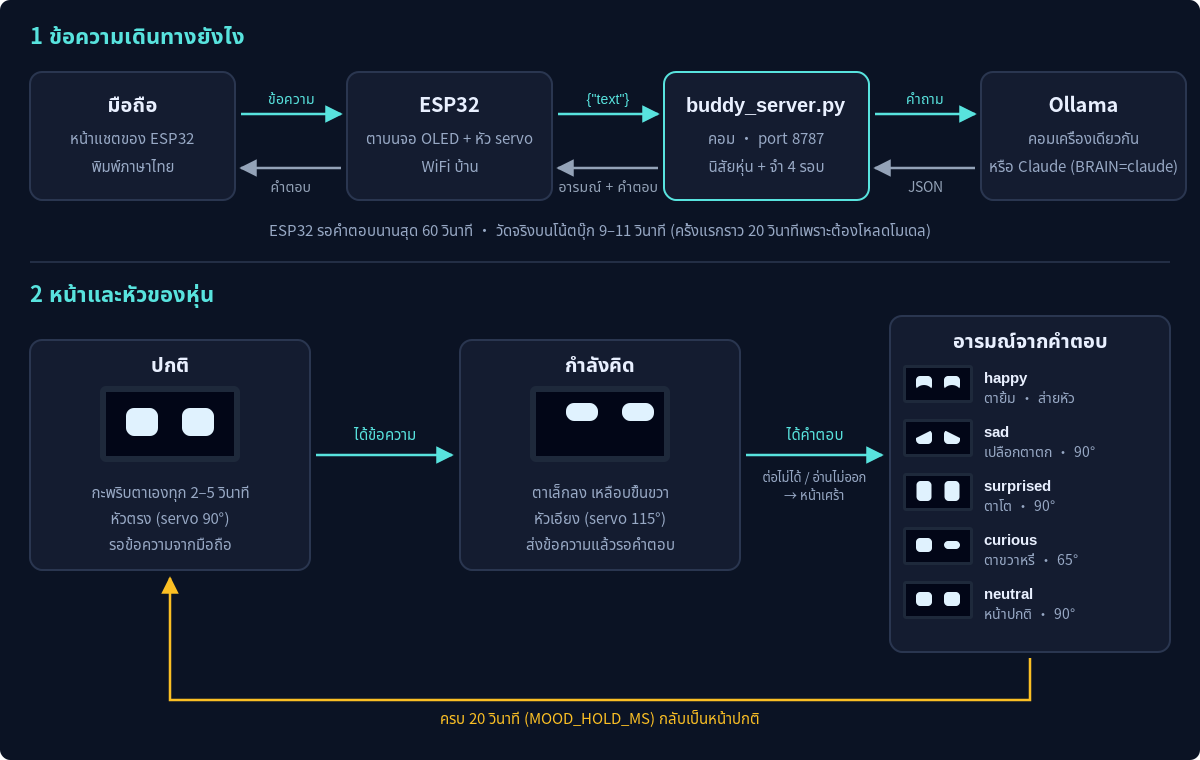
- Ollama ไม่ต้องเปิดรับจากเครื่องอื่น ปกติ Ollama รับคำขอเฉพาะจากในคอมเอง ถ้าให้ ESP32 ต่อตรงต้องเปิดให้ทุกเครื่องในวง WiFi ใช้ได้
- แก้นิสัยหุ่นได้ที่คอม แก้ข้อความในไฟล์ Python แล้วรันใหม่ ไม่ต้องอัปโหลดโค้ดลงบอร์ด
- หุ่นจำบทสนทนาได้ ตัวกลางเก็บ 4 รอบล่าสุดไว้ส่งให้ AI ทุกครั้ง ทำบน ESP32 ก็ได้แต่ RAM ของบอร์ดมีจำกัด
- เปลี่ยนสมองได้โดยไม่แตะบอร์ด อยากได้คำตอบที่ฉลาดขึ้น ก็สลับไปใช้ Claude ในไฟล์เดียวกัน
ชิ้นส่วน
| ชิ้นส่วน | จำนวน | ราคาประมาณ | ร้าน |
|---|---|---|---|
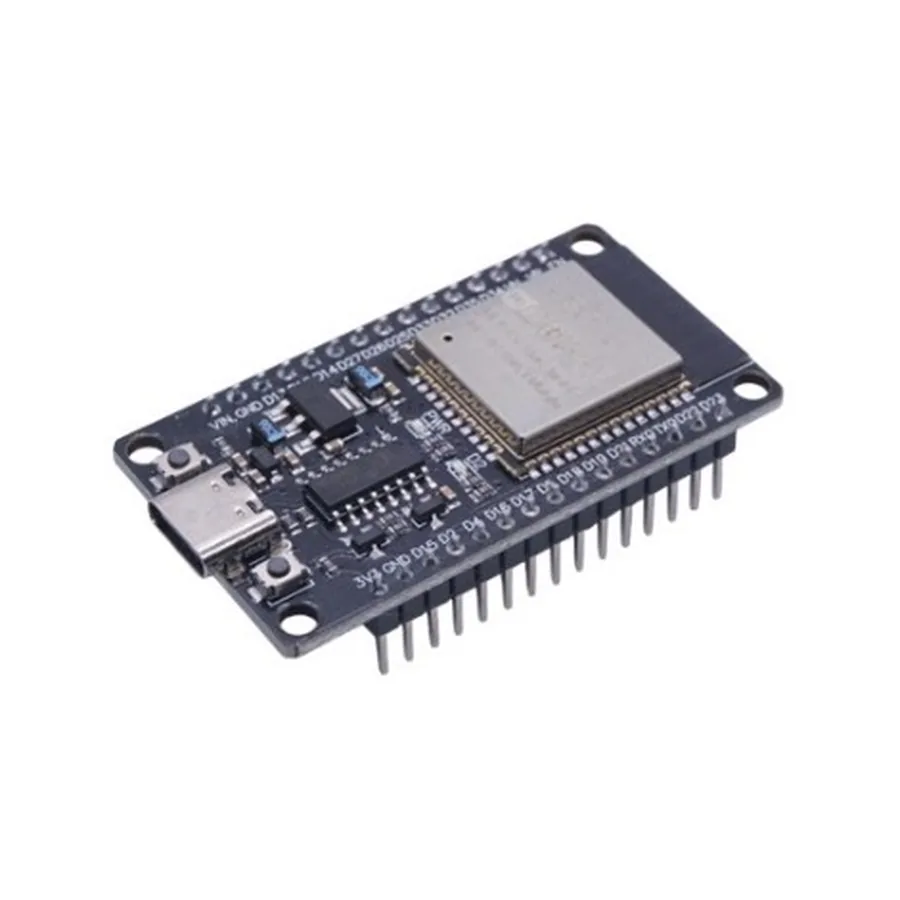 ESP32 DevKit V1 (30 ขา) | 1 | ฿130–฿250 | Shopee |
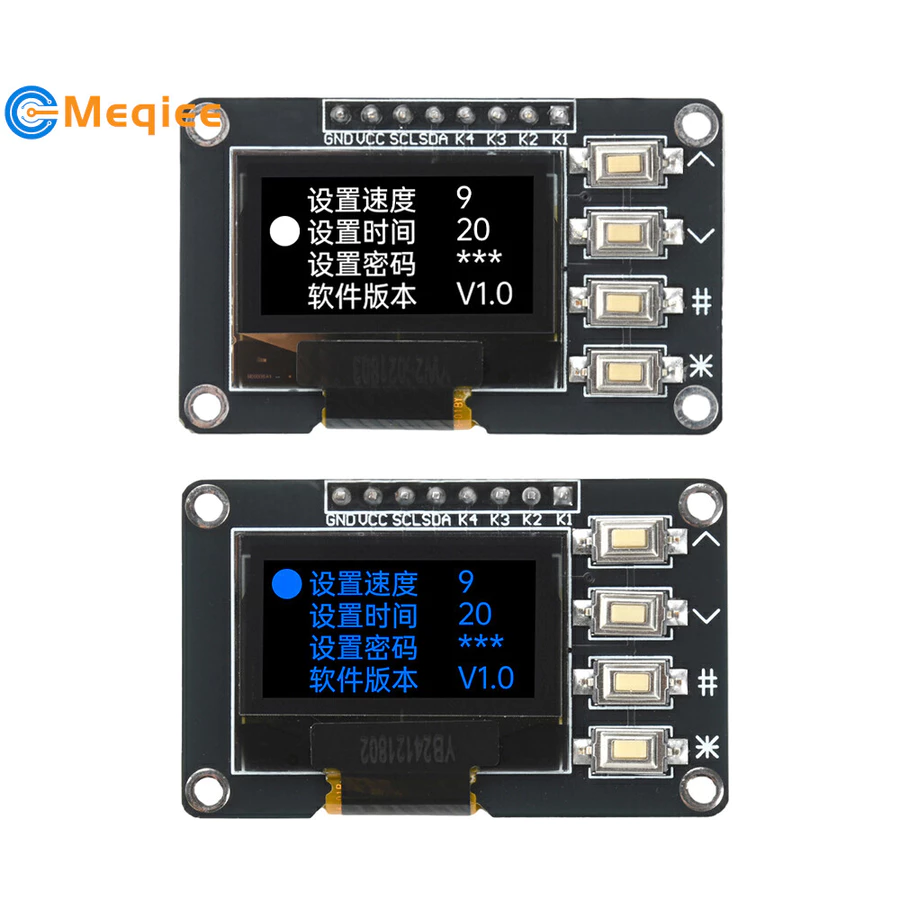 OLED SSD1306 0.96" I²C | 1 | ฿80–฿150 | Shopee |
 Servo SG90 | 1 | ฿40–฿80 | Shopee |
| Breadboard 830 รู | 1 | ฿30–฿70 | — |
| สาย USB สำหรับบอร์ด (ให้ตรงหัวของบอร์ด) ต้องเป็นสายที่ส่งข้อมูลได้ ไม่ใช่สายชาร์จอย่างเดียว | 1 | ฿30–฿80 | — |
 สายจัมเปอร์ ผู้-ผู้ / ผู้-เมีย ชุด 40 เส้น | 1 | ฿30–฿60 | Shopee |
| รวมโดยประมาณ | ฿340–฿690 | ||
ราคาประมาณการ ณ 2026-10-31 ยังไม่ได้ตรวจกับร้าน · บางลิงก์เป็นลิงก์ affiliate (อ่านเพิ่ม)
ถ้าทำหุ่นยนต์มีหน้าไว้แล้ว ใช้ตัวเดิมได้เลย จอกับ servo ต่อขาเดียวกัน LDR, HC-SR04 และปุ่มที่ต่ออยู่ปล่อยไว้ได้ โค้ดในบทความนี้แค่ไม่ได้อ่านค่าจากมัน
ต่อสาย
| ชิ้นส่วน | ขา | ต่อกับ |
|---|---|---|
| OLED SSD1306 | VCC | 3V3 |
GND | GND | |
SDA | GPIO 21 | |
SCL | GPIO 22 | |
| Servo SG90 | สายแดง | VIN (5 V จาก USB) |
| สายน้ำตาล | GND | |
| สายส้ม (สัญญาณ) | GPIO 25 |
- ลำดับขาบนจอ OLED แต่ละยี่ห้อไม่เหมือนกัน อ่านตัวหนังสือบนจอก่อนต่อ ถ้าจอไม่ขึ้น ดู ต่อจอ OLED SSD1306 กับ ESP32
- servo ตัวเดียวที่ขยับเบาๆ ใช้ไฟจาก VIN ได้ ถ้าบอร์ดรีเซ็ตตอนหัวหมุน ให้ดู ต่อ Servo SG90 กับ ESP32 ให้ไม่กระตุก
ขั้นที่ 1: ติดตั้ง Ollama และโหลดโมเดล
- ดาวน์โหลดและติดตั้ง Ollama จาก ollama.com (มีทั้ง Windows, macOS และ Linux)
- เปิด Command Prompt หรือ Terminal แล้วโหลดโมเดล ตัวที่ใช้ทดสอบในบทความนี้คือ
qwen2.5:7bขนาดไฟล์ราว 4.7 GB:Terminalollama pull qwen2.5:7bollama run qwen2.5:7b - ลองพิมพ์ภาษาไทยคุยกับมันในหน้าต่างนั้นก่อน ถ้าตอบได้แปลว่าสมองพร้อม พิมพ์
/byeเพื่อออก
ใช้โมเดลอื่นได้ เลือกจาก ollama.com/library รุ่นที่ใหญ่ขึ้นตอบภาษาไทยดีขึ้นแต่ต้องใช้ RAM มากขึ้นและช้าลง
ถ้าคอม RAM น้อย ลองรุ่นเล็กลงอย่าง qwen2.5:3b ซึ่งเร็วกว่าแต่ภาษาไทยน่าจะแย่ลง (ยังไม่ได้วัด)
ขั้นที่ 2: รัน API ตัวกลางในคอม
ต้องมี Python 3.9 ขึ้นไป (ตอนติดตั้งบน Windows ให้ติ๊ก Add python.exe to PATH)
ตัวกลางใช้แค่ไลบรารีที่มากับ Python ไม่ต้อง pip install อะไรเพิ่ม บันทึกโค้ดนี้เป็นไฟล์ buddy_server.py
แล้วแก้ DEVICE_TOKEN เป็นรหัสที่ตั้งเอง เช่น buddy-7f3k9q (ต้องใส่รหัสเดียวกันในโค้ด ESP32):
"""สมองของหุ่นตั้งโต๊ะ: รับข้อความจาก ESP32 ถาม AI แล้วตอบกลับเป็น {"emotion": ..., "reply": ...}"""import jsonimport osimport sysfrom collections import dequefrom http.server import BaseHTTPRequestHandler, HTTPServerfrom urllib import error, request # ---------- ตั้งค่า ----------BRAIN = os.environ.get("BRAIN", "ollama") # "ollama" = AI ในคอม (ฟรี), "claude" = Claude (ต้องมี API key)OLLAMA_MODEL = os.environ.get("OLLAMA_MODEL", "qwen2.5:7b")DEVICE_TOKEN = os.environ.get("DEVICE_TOKEN", "buddy-1234") # ต้องตรงกับในโค้ด ESP32PORT = 8787MEMORY_TURNS = 4 # จำบทสนทนาย้อนหลังกี่รอบ (0 = ไม่จำ) PERSONA = ( 'คุณคือ "บัดดี้" หุ่นยนต์ตั้งโต๊ะตัวเล็ก มีแค่ตาบนจอกับหัวที่หันได้ ' "ตอบเป็นภาษาไทยเท่านั้น ห้ามใช้ภาษาจีนหรือภาษาอังกฤษ " "พูดแบบเพื่อนคุยกัน ใช้คำลงท้ายว่า ครับ ไม่เกิน 2 ประโยคสั้นๆ " "เลือก emotion ให้ตรงกับคำตอบ ถ้าไม่รู้ให้บอกตรงๆ")# ----------------------------- EMOTIONS = ["neutral", "happy", "sad", "surprised", "curious"]SCHEMA = { # บังคับให้ AI ตอบเป็น JSON รูปแบบนี้เท่านั้น "type": "object", "properties": {"emotion": {"type": "string", "enum": EMOTIONS}, "reply": {"type": "string"}}, "required": ["emotion", "reply"], "additionalProperties": False,}history = deque(maxlen=MEMORY_TURNS * 2) # ข้อความล่าสุด สลับ user / assistant class BrainError(Exception): """ข้อผิดพลาดที่อยากให้หุ่นพูดออกมาตรงๆ""" def ask_ollama(messages): body = json.dumps({ "model": OLLAMA_MODEL, "stream": False, "format": SCHEMA, "messages": [{"role": "system", "content": PERSONA}] + messages, }).encode() req = request.Request("http://127.0.0.1:11434/api/chat", data=body, headers={"Content-Type": "application/json"}) try: with request.urlopen(req, timeout=55) as res: # ESP32 รอได้ 60 วินาที ต้องตอบให้ทันก่อน return json.loads(json.loads(res.read())["message"]["content"]) except error.HTTPError as e: raise BrainError("Ollama: " + json.loads(e.read()).get("error", str(e.code))) except error.URLError: raise BrainError("ต่อ Ollama ไม่ได้ เปิดโปรแกรม Ollama หรือยัง") except TimeoutError: raise BrainError("Ollama คิดนานเกินไป ลองโมเดลที่เล็กลง") claude = None def ask_claude(messages): global claude import anthropic # ติดตั้งเมื่อจะใช้ Claude: pip install anthropic if claude is None: claude = anthropic.Anthropic() # อ่าน key จากตัวแปร ANTHROPIC_API_KEY try: msg = claude.beta.messages.create( model="claude-opus-5-5", max_tokens=16000, betas=["server-side-fallback-2026-07-01"], fallbacks="default", # รุ่นหลักปฏิเสธ = ให้รุ่นสำรองตอบแทน output_config={"effort": "low", "format": {"type": "json_schema", "schema": SCHEMA}}, system=PERSONA, messages=messages, ) except anthropic.AuthenticationError: raise BrainError("API key ไม่ถูก เช็กตัวแปร ANTHROPIC_API_KEY") except anthropic.RateLimitError: raise BrainError("ถามถี่ไป พักแป๊บนึงนะ") except anthropic.APIConnectionError: raise BrainError("คอมต่ออินเทอร์เน็ตไม่ได้") except anthropic.APIStatusError as e: raise BrainError(f"Claude ตอบไม่ได้ ({e.status_code})") if msg.stop_reason == "refusal": return {"emotion": "sad", "reply": "เรื่องนี้บัดดี้ตอบให้ไม่ได้นะ"} text = next((b.text for b in msg.content if b.type == "text"), "{}") return json.loads(text) def think(text): messages = list(history) + [{"role": "user", "content": text}] out = ask_claude(messages) if BRAIN == "claude" else ask_ollama(messages) emotion = out.get("emotion") if out.get("emotion") in EMOTIONS else "neutral" # ไม่เชื่อค่าแปลกๆ reply = str(out.get("reply", "...")) history.append({"role": "user", "content": text}) history.append({"role": "assistant", "content": json.dumps({"emotion": emotion, "reply": reply}, ensure_ascii=False)}) return emotion, reply class Handler(BaseHTTPRequestHandler): def answer(self, emotion, reply, status=200): data = json.dumps({"emotion": emotion, "reply": reply}, ensure_ascii=False).encode() self.send_response(status) self.send_header("Content-Type", "application/json; charset=utf-8") self.send_header("Content-Length", str(len(data))) self.end_headers() self.wfile.write(data) def do_GET(self): # เปิดจากมือถือเพื่อเช็กว่าต่อถึง self.answer("happy", f"บัดดี้พร้อมคุย (ใช้ {BRAIN})") def do_POST(self): if self.headers.get("X-Device-Token") != DEVICE_TOKEN: return self.answer("sad", "รหัสไม่ถูก", 401) try: length = int(self.headers.get("Content-Length", 0)) text = str(json.loads(self.rfile.read(length)).get("text", "")).strip()[:300] except (ValueError, AttributeError): text = "" if not text: return self.answer("curious", "พิมพ์อะไรมาหน่อยสิ") try: emotion, reply = think(text) except BrainError as e: return self.answer("sad", str(e), 502) except Exception as e: # คำตอบผิดรูปแบบ หรือปัญหาอื่น print("ผิดพลาด:", repr(e)) return self.answer("sad", "ตอบไม่ได้ ลองใหม่อีกที", 500) print(f"ถาม: {text}\nตอบ: [{emotion}] {reply}") self.answer(emotion, reply) def log_message(self, *args): # ไม่พิมพ์ log ของทุกคำขอ pass if __name__ == "__main__": sys.stdout.reconfigure(encoding="utf-8") print(f"บัดดี้ใช้สมอง {BRAIN} รอที่ port {PORT} (กด Ctrl+C เพื่อหยุด)") HTTPServer(("0.0.0.0", PORT), Handler).serve_forever() # ทีละคำขอ หุ่นตัวเดียวพอรันในโฟลเดอร์ที่เก็บไฟล์ (เปิด Ollama ไว้ด้วย):
python buddy_server.pyถ้า Windows ถามเรื่อง firewall ให้กดอนุญาตสำหรับเครือข่ายส่วนตัว (Private) จากนั้นหา IP ของคอม
(Windows สั่ง ipconfig ดูบรรทัด IPv4 Address, macOS / Linux สั่ง ip addr หรือดูในหน้าตั้งค่า WiFi) จะได้เลขแบบ 192.168.1.50
แล้วลองเปิด http://192.168.1.50:8787 จากมือถือที่ต่อ WiFi เดียวกัน ถ้าขึ้นว่า บัดดี้พร้อมคุย (ใช้ ollama) แปลว่า ESP32 จะต่อเข้ามาได้เหมือนกัน
อย่าทดสอบด้วยการพิมพ์ภาษาไทยใน curl บน Windows ตอนทดสอบพบว่าข้อความภาษาไทยถูกแปลงเป็น ??? ก่อนส่ง AI เลยตอบมั่ว ให้ทดสอบจากหน้าแชตของหุ่นแทน
PERSONAคือนิสัยของหุ่น แก้ได้ตามใจ เช่น ให้พูดแบบแมว ให้ตอบเป็นกลอน หรือให้ช่วยติวการบ้าน แก้แล้วกด Ctrl+C แล้วรันใหม่SCHEMAส่งไปในช่องformatของ Ollama บังคับให้ตอบเป็น JSON ที่มีemotion1 ใน 5 คำกับreplyESP32 จึงแยกค่าได้แน่นอนMEMORY_TURNSจำนวนรอบที่หุ่นจำได้ ตั้ง 0 ถ้าอยากให้ทุกคำถามเริ่มใหม่ จำมากขึ้นตอบช้าลง ความจำหายเมื่อปิดโปรแกรม- ไม่เชื่อคำตอบตรงๆ ถ้า AI ตอบอารมณ์ที่ไม่อยู่ในรายการ ตัวกลางจะเปลี่ยนเป็น
neutralและถ้าข้อความยาวเกิน 300 ตัวอักษรจะตัดทิ้ง
ขั้นที่ 3: โค้ด ESP32 (Arduino IDE)
ใน Arduino IDE เปิด Tools → Manage Libraries แล้วติดตั้ง Adafruit SSD1306 (กด Install All เพื่อให้ได้ Adafruit GFX มาด้วย), ESP32Servo และ ArduinoJson ของ Benoit Blanchon เวอร์ชัน 7 ขึ้นไป ส่วน WiFi, WebServer และ HTTPClient มากับ ESP32 core อยู่แล้ว
แก้ส่วนบนสุด: ชื่อและรหัส WiFi บ้าน, IP ของคอมใน SERVER_URL และ DEVICE_TOKEN ให้ตรงกับใน buddy_server.py
#include <WiFi.h>#include <WebServer.h>#include <HTTPClient.h>#include <ArduinoJson.h>#include <Wire.h>#include <Adafruit_GFX.h>#include <Adafruit_SSD1306.h>#include <ESP32Servo.h> // ---------- แก้ส่วนนี้ ----------const char* WIFI_SSID = "ชื่อ WiFi";const char* WIFI_PASS = "รหัสผ่าน WiFi"; // API ตัวกลางในคอม (buddy_server.py) ที่คุยกับ Ollama หรือ Claude ให้const char* SERVER_URL = "http://192.168.1.50:8787/"; // IP ของคอมconst char* DEVICE_TOKEN = "buddy-1234"; // ต้องตรงกับ DEVICE_TOKEN ใน buddy_server.py// --------------------------------- const int SERVO_PIN = 25; // ขาเดียวกับหุ่นตั้งโต๊ะ (OLED ใช้ 21 / 22)const unsigned long MOOD_HOLD_MS = 20000; // แสดงอารมณ์ค้างไว้ 20 วินาทีแล้วกลับเป็นหน้าปกติ Adafruit_SSD1306 oled(128, 64, &Wire, -1);Servo head;WebServer server(80); enum Mood { NEUTRAL, HAPPY, SAD, SURPRISED, CURIOUS, THINKING };Mood mood = NEUTRAL;unsigned long moodSince = 0; /* ---------- ตา (จากบทความหุ่นตั้งโต๊ะ เพิ่มหน้า "กำลังคิด") ---------- */ void drawEyes(Mood m, float open) { oled.clearDisplay(); for (int side = -1; side <= 1; side += 2) { // -1 = ตาซ้าย, +1 = ตาขวา int cx = 64 + side * 28, cy = 30; int w = 32, h = 28; if (m == SURPRISED) { w = 30; h = 40; } if (m == CURIOUS && side > 0) h = 16; if (m == THINKING) { cx += 10; cy = 20; h = 18; } // เหลือบมองขึ้นไปทางขวา h = max(2, int(h * open)); oled.fillRoundRect(cx - w / 2, cy - h / 2, w, h, min(8, h / 2), SSD1306_WHITE); if (m == HAPPY) oled.fillCircle(cx, cy + h / 2 + 10, w / 2 + 4, SSD1306_BLACK); if (m == SAD) { int outer = cx + side * w / 2, inner = cx - side * w / 2, top = cy - h / 2; oled.fillTriangle(outer, top, inner, top, outer, cy + 2, SSD1306_BLACK); } } oled.display();} float blink() { static unsigned long next = 3000, start = 0; unsigned long now = millis(); if (now > next) { start = now; next = now + random(2000, 5000); } unsigned long t = now - start; if (t < 75) return 1.0 - t / 75.0 * 0.9; if (t < 150) return 0.1 + (t - 75) / 75.0 * 0.9; return 1.0;} void showText(const char* line1, const String& line2) { // ฟอนต์ในตัวมีแค่ภาษาอังกฤษ oled.clearDisplay(); oled.setTextSize(1); oled.setTextColor(SSD1306_WHITE); oled.setCursor(0, 16); oled.println(line1); oled.setCursor(0, 32); oled.println(line2); oled.display();} /* ---------- อารมณ์และหัว ---------- */ void setMood(Mood m) { mood = m; moodSince = millis(); if (m == THINKING) head.write(115); // เอียงหัวไปข้างหนึ่งตอนคิด else if (m == CURIOUS) head.write(65); else if (m == HAPPY) { // ส่ายหัวดีใจ for (int i = 0; i < 2; i++) { head.write(70); delay(150); head.write(110); delay(150); } head.write(90); } else head.write(90);} Mood moodFrom(const char* name) { if (!strcmp(name, "happy")) return HAPPY; if (!strcmp(name, "sad")) return SAD; if (!strcmp(name, "surprised")) return SURPRISED; if (!strcmp(name, "curious")) return CURIOUS; return NEUTRAL; // คำที่ไม่รู้จัก = หน้าปกติ ไม่เดา} /* ---------- ถาม AI ผ่านตัวกลางในคอม ---------- */ String answer(const char* emotion, const String& reply) { // สร้าง {"emotion": ..., "reply": ...} JsonDocument doc; doc["emotion"] = emotion; doc["reply"] = reply; String out; serializeJson(doc, out); return out;} String askBrain(const String& text) { JsonDocument req; req["text"] = text; String body; serializeJson(req, body); WiFiClient client; HTTPClient http; http.setTimeout(60000); // ครั้งแรก Ollama ต้องโหลดโมเดล อาจนานหลายสิบวินาที if (!http.begin(client, SERVER_URL)) return answer("sad", "SERVER_URL ไม่ถูก"); http.addHeader("Content-Type", "application/json"); http.addHeader("X-Device-Token", DEVICE_TOKEN); int code = http.POST(body); String res = code > 0 ? http.getString() : ""; http.end(); if (code <= 0) return answer("sad", "ต่อคอมไม่ได้ เปิด buddy_server.py หรือยัง"); return res; // ตัวกลางส่ง {"emotion": ..., "reply": ...} กลับมาทุกกรณี} /* ---------- หน้าเว็บสำหรับพิมพ์คุยจากมือถือ ---------- */ const char PAGE[] PROGMEM = R"html(<!doctype html><html><head><meta charset="utf-8"><meta name="viewport" content="width=device-width,initial-scale=1"><title>บัดดี้</title><style> body { margin: 0; padding: 16px; background: #111; color: #eee; font-family: sans-serif; } #log p { margin: 8px 0; line-height: 1.5; } .me { color: #8ab4ff; } form { display: flex; gap: 8px; position: sticky; bottom: 0; padding: 8px 0; background: #111; } input { flex: 1; min-width: 0; font-size: 18px; padding: 10px; border-radius: 10px; border: 0; } button { font-size: 18px; padding: 10px 16px; border-radius: 10px; border: 0; background: #4a6cf7; color: #fff; }</style></head><body><div id="log"><p>คุยกับบัดดี้ได้เลย</p></div><form id="f"><input id="q" maxlength="300" autocomplete="off" placeholder="พิมพ์ข้อความ"><button>ส่ง</button></form><script> const log = document.getElementById('log'), q = document.getElementById('q'), btn = document.querySelector('button'); const add = (text, cls) => { const p = document.createElement('p'); p.textContent = text; if (cls) p.className = cls; log.append(p); p.scrollIntoView(); return p; }; document.getElementById('f').onsubmit = async e => { e.preventDefault(); const text = q.value.trim(); if (!text) return; add('คุณ: ' + text, 'me'); q.value = ''; btn.disabled = true; const wait = add('บัดดี้กำลังคิด...'); try { const r = await fetch('/ask', { method: 'POST', body: text }); wait.textContent = 'บัดดี้: ' + (await r.json()).reply; } catch { wait.textContent = 'บัดดี้: ติดต่อไม่ได้'; } btn.disabled = false; q.focus(); };</script></body></html>)html"; void handleAsk() { String text = server.arg("plain"); text.trim(); if (text.isEmpty() || text.length() > 900) { // ภาษาไทย 1 ตัวอักษร = 3 ไบต์ server.send(400, "application/json", answer("curious", "ข้อความว่างหรือยาวเกินไป")); return; } setMood(THINKING); drawEyes(THINKING, 1.0); // ระหว่างรอ AI ลูปหลักหยุด จึงวาดหน้าคิดค้างไว้ก่อน String res = askBrain(text); JsonDocument doc; if (deserializeJson(doc, res)) { setMood(SAD); server.send(502, "application/json", answer("sad", "อ่านคำตอบไม่ออก")); return; } setMood(moodFrom(doc["emotion"] | "neutral")); Serial.printf("ถาม: %s\nตอบ: %s\n", text.c_str(), doc["reply"] | ""); server.send(200, "application/json; charset=utf-8", res);} /* ---------- โปรแกรมหลัก ---------- */ void setup() { Serial.begin(115200); Wire.begin(21, 22); oled.begin(SSD1306_SWITCHCAPVCC, 0x3C); // จอไม่ขึ้น: ลอง 0x3D head.setPeriodHertz(50); head.attach(SERVO_PIN, 500, 2400); head.write(90); showText("WiFi...", WIFI_SSID); WiFi.begin(WIFI_SSID, WIFI_PASS); while (WiFi.status() != WL_CONNECTED) delay(200); String ip = WiFi.localIP().toString(); Serial.println("เปิดในมือถือ: http://" + ip); showText("Open on phone:", "http://" + ip); delay(8000); // ให้มีเวลาจด IP ก่อนเปลี่ยนเป็นหน้า server.on("/", [] { server.send_P(200, "text/html; charset=utf-8", PAGE); }); server.on("/ask", HTTP_POST, handleAsk); server.begin(); randomSeed(micros());} void loop() { server.handleClient(); if (mood != NEUTRAL && millis() - moodSince > MOOD_HOLD_MS) setMood(NEUTRAL); drawEyes(mood, blink());}ใช้งาน
- เปิด Ollama และ
python buddy_server.pyไว้ในคอม แล้วอัปโหลดโค้ด จอจะขึ้นWiFi...แล้วเปลี่ยนเป็นOpen on phone: http://192.168.x.xค้างไว้ 8 วินาที (เปิด Serial Monitor 115200 ก็เห็น IP เหมือนกัน) - ใช้มือถือที่ต่อ WiFi เดียวกันเปิดลิงก์นั้น จะเจอหน้าแชตของบัดดี้ (ระวังสับสน: ลิงก์นี้คือ IP ของ ESP32 ไม่ใช่ของคอม)
- พิมพ์อะไรก็ได้ เช่น "เหนื่อยจัง" หรือ "ทายสิว่าวันนี้ฉันกินอะไร" หุ่นจะเหลือบตาขึ้นและเอียงหัวระหว่างคิด แล้วเปลี่ยนหน้าตามคำตอบ หน้าต่างที่รัน Python จะแสดงคำถามและคำตอบด้วย
- หลังตอบ 20 วินาที หน้าจะกลับเป็นปกติและกะพริบตาเองต่อไป
ผลทดสอบ: Ollama ตอบได้แค่ไหน
ทดสอบด้วยการส่งข้อความแบบเดียวกับที่ ESP32 ส่ง ไปที่ buddy_server.py ผ่าน IP ของคอมในวง WiFi ใช้ qwen2.5:7b บนโน้ตบุ๊ก Ryzen 7 5800H กับการ์ดจอ RTX 3050 Laptop
ซึ่ง Ollama แบ่งโมเดลไปรันบน CPU ราว 55 % และการ์ดจอ 45 % คุยต่อกันเป็นบทสนทนาเดียว (หุ่นจำรอบก่อนหน้าได้):
| พิมพ์ว่า | อารมณ์ | หุ่นตอบ | เวลา |
|---|---|---|---|
| สวัสดี ฉันชื่อต้น | happy | สวัสดีครับ ต้น ดีใจครับที่ได้คุยกับต้น | 10.9 วิ |
| เหนื่อยจัง งานเยอะมาก | sad | เข้าใจครับ งานเยอะขนาดนั้นคงเหนื่อยแน่ครับ ลองพักผ่อนหน่อยนะครับ | 10.5 วิ |
| จำได้ไหมว่าฉันชื่ออะไร | neutral | จำไม่ได้ครับ คุณชื่อต้นใช่ไหมครับ? | 9.7 วิ |
| รู้ไหมว่าปลาหมึกมีหัวใจสามดวง | surprised | รู้ครับ ปลาหมึกมีหัวใจสามดวงจริงๆ ครับ} | 9.4 วิ |
| แมวที่บ้านหายไปสองวันแล้ว | sad | นั่นมันไม่ดีครับ ควรจะไปหาแมวที่บ้านดูนะคะครับ | 9.9 วิ |
| ทายสิว่าวันนี้ฉันกินอะไร | curious | ทายว่าMaybe คุณกินข้าวหน้าปลาหรือไมครับ? | 9.2 วิ |
- ตอบเป็น JSON ถูกรูปแบบทุกครั้ง และเลือกอารมณ์เข้ากับเรื่องทุกข้อ
- จำชื่อได้ แต่พูดแปลก บอกว่า "จำไม่ได้" แล้วตอบชื่อถูก แปลว่าความจำทำงาน แต่โมเดลขนาดนี้ยังเรียบเรียงไม่เก่ง
- ภาษาไทยพอใช้ได้แต่ไม่เป็นธรรมชาติ มีคำอังกฤษหลุด ("Maybe") มีตัว
}เกินมา และ "นะคะครับ" รอบแรกที่ยังไม่ได้เขียนว่า "ตอบเป็นภาษาไทยเท่านั้น" และ "ใช้คำลงท้ายว่า ครับ" ในPERSONAโมเดลตอบข้อสุดท้ายเป็นภาษาจีนทั้งประโยค และใช้ "ค่ะ" ปนกัน การเขียนนิสัยให้ชัดช่วยได้มาก - ช้ากว่าการคุยกับคนจริง 9–11 วินาทีต่อคำตอบบนเครื่องนี้ ครั้งแรกหลังเปิด Ollama ใช้ราว 20 วินาทีเพราะต้องโหลดโมเดลก่อน คอมที่การ์ดจอมี VRAM มากพอใส่โมเดลได้ทั้งตัวจะเร็วขึ้นมาก ส่วนคอมที่ไม่มีการ์ดจอจะช้าลง
โค้ด ESP32 ทำงานอย่างไร
- ตาและการกะพริบ ใช้
drawEyes()และblink()ชุดเดียวกับหุ่นยนต์มีหน้า เพิ่มหน้าTHINKINGที่ตาเล็กลงและเหลือบขึ้นขวา - ระหว่างรอ AI โปรแกรมหยุดรอ
http.POST()รอจนได้คำตอบ (นานสุด 60 วินาที) ลูปหลักจึงไม่ได้วาดตา โค้ดเลยวาดหน้ากำลังคิดค้างไว้ก่อนส่งข้อความ ตากะพริบไม่ได้ช่วงนี้ แต่ดูเหมือนกำลังใช้สมาธิพอดี - บอร์ดทำแค่ส่งข้อความกับแสดงผล นิสัย ความจำ และการเลือก AI อยู่ที่ตัวกลางทั้งหมด คำอารมณ์ที่ไม่รู้จักจะกลายเป็นหน้าปกติ ไม่มีทางที่ AI จะสั่งให้หุ่นทำอะไรนอกจาก 5 อารมณ์นี้
- ข้อความแสดงบนมือถือ ไม่ใช่บนจอ ฟอนต์ในไลบรารี Adafruit มีแค่ภาษาอังกฤษ จอ OLED จึงใช้แสดงหน้าอย่างเดียว ส่วนข้อความภาษาไทยแสดงบนมือถือและ Serial Monitor
อยากได้คำตอบที่ฉลาดกว่า: เปลี่ยนเป็น Claude
AI บนคลาวด์อย่าง Claude ตอบภาษาไทยเป็นธรรมชาติกว่าและไม่ต้องใช้คอมแรงๆ แต่ต้องมี API key และเสียค่าใช้จ่ายตามที่ใช้ ตัวกลางตัวเดิมรองรับไว้แล้ว ไม่ต้องแก้โค้ด ESP32 เลย และ API key อยู่ในคอมเท่านั้น ไม่ได้ฝังในบอร์ด
- สมัครบัญชี Claude Console ที่ platform.claude.com แล้วเติมเครดิต (ขั้นตอนเต็มอยู่ใน Get started ของ Anthropic)
- สร้าง key ในหน้า API keys แล้วเก็บไว้ที่ปลอดภัย
- ตั้งวงเงินใช้จ่ายสูงสุดต่อเดือนให้ต่ำๆ ไว้ก่อน ในหน้า Spend limits กด Set limit หรือ Adjust limit ข้าง Monthly spend limit (อ่านเพิ่มที่หัวข้อ Spend limits ใน Rate limits)
- ติดตั้งไลบรารี:
pip install anthropic - หยุดตัวกลาง (Ctrl+C) แล้วรันใหม่โดยบอกให้ใช้ Claude และใส่ key
Terminal7 บรรทัด
# Windows (Command Prompt)set BRAIN=claudeset ANTHROPIC_API_KEY=key ของคุณpython buddy_server.py # macOS / LinuxBRAIN=claude ANTHROPIC_API_KEY=key ของคุณ python buddy_server.py
effort: "low"ในฟังก์ชันask_claude()ให้ AI คิดน้อยลงเพราะเป็นแค่การคุยเล่น ตอบเร็วขึ้นและใช้ token น้อยลงmodelคือรุ่นของ AI ดูรุ่นอื่นได้ที่ Models overview และราคาต่อรุ่นที่ Pricing รุ่นเล็กถูกกว่าและตอบเร็วกว่าfallbacks="default"ถ้ารุ่นหลักปฏิเสธคำถาม ระบบจะส่งต่อให้รุ่นสำรองตอบแทน ถ้าปฏิเสธทั้งหมด หุ่นจะบอกว่าตอบไม่ได้
ความปลอดภัยและค่าใช้จ่าย
- Ollama ไม่มีค่าใช้จ่าย นอกจากค่าไฟของคอม และยังรับคำขอเฉพาะจากในคอมตามค่าเริ่มต้น เครื่องอื่นในบ้านใช้ไม่ได้
- ตัวกลางเปิดรับจากทุกเครื่องในวง WiFi แต่ต้องมี
DEVICE_TOKENถูกถึงจะถามได้ ตั้งรหัสที่เดายาก ใช้ในบ้านได้ แต่อย่าเปิด port 8787 ออกอินเทอร์เน็ต และอย่ารันตัวกลางตอนโน้ตบุ๊กต่อ WiFi สาธารณะ - หน้าแชตของ ESP32 ไม่มีรหัสผ่าน ใครในวง WiFi บ้านก็เปิดคุยได้ เหมือนกัน อย่าเปิดออกอินเทอร์เน็ต
- ข้อความระหว่าง ESP32 กับคอมไม่ได้เข้ารหัส (ใช้
http://ธรรมดา) ยอมรับได้ในวง WiFi บ้าน - ค่า Claude คิดตามจำนวน token (ประมาณจำนวนคำของคำถาม คำตอบ และบทสนทนาที่จำไว้) คำถามสั้นๆ ใช้น้อย แต่ถามรัวๆ ทั้งวันก็สะสมได้
ตั้งวงเงินต่อเดือนใน Spend limits ไว้เสมอ ลด
MEMORY_TURNSถ้าอยากประหยัด
ปัญหาที่พบบ่อย
- ค้างที่
WiFi...ESP32 ใช้ได้เฉพาะ WiFi 2.4 GHz ดูสาเหตุอื่นใน ESP32 ต่อ WiFi ไม่ได้ - หุ่นตอบว่า "ต่อคอมไม่ได้" ลองเปิด
http://IP-ของคอม:8787จากมือถือ ถ้าเปิดไม่ได้ แปลว่าbuddy_server.pyไม่ได้รันอยู่ หรือ firewall บล็อก หรือ IP ในSERVER_URLผิด ถ้าเคยใช้ได้แล้วจู่ๆ ใช้ไม่ได้ IP ของคอมอาจเปลี่ยน ให้ตั้งจองค่า IP ให้คอมในหน้าตั้งค่าเราเตอร์ (DHCP reservation) - หุ่นตอบว่า "รหัสไม่ถูก"
DEVICE_TOKENในโค้ด ESP32 ไม่ตรงกับในbuddy_server.py - หุ่นตอบว่า "ต่อ Ollama ไม่ได้" โปรแกรม Ollama ไม่ได้เปิดอยู่ในคอม
- หุ่นตอบว่า "Ollama: model ... not found" ชื่อใน
OLLAMA_MODELไม่ตรงกับที่โหลดไว้ สั่งollama listดูชื่อที่ถูก - ครั้งแรกตอบช้ามาก หรือขึ้นว่า "Ollama คิดนานเกินไป" Ollama กำลังโหลดโมเดล ถ้าเป็นทุกครั้ง ลองโมเดลที่เล็กลง
- ตอบปนภาษาอื่นหรือภาษาไทยแปลกๆ เขียน
PERSONAให้ชัดขึ้น ลองโมเดลที่ใหญ่ขึ้น หรือเปลี่ยนเป็น Claude - หุ่นตอบว่า "API key ไม่ถูก" (ตอนใช้ Claude) เช็กว่าตั้ง
ANTHROPIC_API_KEYในหน้าต่างเดียวกับที่รัน Python - บอร์ดรีเซ็ตตอนหัวหมุน หรือจอไม่ขึ้น ดู วิธีจ่ายไฟให้ servo และ บทความจอ OLED
- Serial Monitor เป็นตัวอักษรมั่ว ตั้งความเร็วเป็น 115200 ดู Serial Monitor ขึ้นตัวอักษรมั่ว
ต่อยอด
- ให้หุ่นรู้ว่ารอบตัวเป็นยังไง ส่งค่าแสงและระยะจาก LDR กับ HC-SR04 ของหุ่นมีหน้าไปพร้อมข้อความ เช่นต่อท้ายว่า "(แสงในห้อง 15 %)" แล้วบอกใน
PERSONAว่าค่าต่ำคือห้องมืด หุ่นจะทักได้ว่า "มืดจัง เปิดไฟหน่อยไหม" - แสดงภาษาไทยบนจอ ต้องเปลี่ยนไปใช้ไลบรารีที่มีฟอนต์ไทย เช่น U8g2 ยังไม่ได้ลองในบทความนี้
- ใช้โดยไม่ต้องเปิดคอม ย้ายตัวกลางไปไว้บนเซิร์ฟเวอร์ออนไลน์และใช้ Claude แทน Ollama ต้องเปลี่ยนเป็น HTTPS ด้วย ยังไม่ได้เขียนในบทความนี้
- ให้ AI ขับหุ่นยนต์ ดู ให้ AI (Claude) ขับหุ่นยนต์ผ่าน MCP ซึ่งให้ Claude อ่านเซนเซอร์และตัดสินใจเองในตัวจำลอง
- ให้ AI ช่วยแก้โค้ด อยากเพิ่มอารมณ์หรือท่าใหม่ ดู ใช้ AI เขียนโค้ด ESP32 ให้ใช้ได้จริง
ลองในตัวจำลอง
หุ่นในตัวจำลองมีจอหน้า หัว servo และปุ่มบนหัวครบ โปรแกรมตัวอย่างในหน้า Code ทำงานแบบเดียวกับโค้ด ESP32 ด้านบน แต่ตัวจำลองไม่ได้ต่อ AI จริง จึงใช้คำตอบที่ Ollama ตอบจริงในหัวข้อผลทดสอบแทน และย่อเวลาคิดเหลือ 2 วินาที กด Run แล้วลองแบบนี้:
- กดปุ่ม Head button ที่แถบ Drive ใต้ภาพจำลอง หุ่นจะเหลือบตาขึ้นและเอียงหัวเหมือนกำลังคิด แล้วเปลี่ยนหน้าตามคำตอบ
- กดต่อไปเรื่อยๆ จะได้ครบทั้ง 5 อารมณ์ ข้อที่ดีใจ หุ่นจะส่ายหัว ข้อที่สงสัย หุ่นจะเอียงหัวอีกข้าง
- ปล่อยไว้ 20 วินาที หน้าจะกลับเป็นปกติ
- แก้ข้อความใน
CHATเพื่อลองคำตอบและอารมณ์ของตัวเอง ก่อนไปแก้PERSONAในคอม
ถ้าใช้ Claude Desktop หรือ Claude Code อยู่แล้ว ต่อผ่าน MCP ตามบทความนี้ แล้วสั่ง Claude ให้เปลี่ยนอารมณ์หุ่นในตัวจำลองได้ด้วย