ปุ่มกดเปลี่ยนหน้าด้วย ESP32 กดแล้วจอ OLED ทำหน้าตามอารมณ์ ไฟเปลี่ยนสี
ทำกล่องปุ่มบอกอารมณ์ด้วย ESP32 ปุ่มกด 4 ปุ่ม จอ OLED ไฟ WS2812B และ buzzer กดแล้วจอทำหน้าดีใจ เศร้า ตกใจ หรือคิด ไม่มีใครกดก็สงสัยแล้วหลับเอง พร้อมวงจร โค้ด และลองในตัวจำลองได้ก่อนซื้อของ
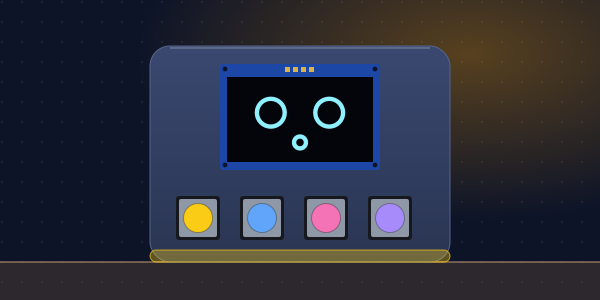
กล่องปุ่ม 4 ปุ่มกับจอ OLED เล็กๆ กดปุ่มไหน จอก็ทำหน้าตามปุ่มนั้น: ดีใจ เศร้า ตกใจ หรือกำลังคิด ไฟ LED เปลี่ยนสีตามอารมณ์ และ buzzer ส่งเสียงสั้นๆ ถ้าไม่มีใครกด 15 วินาที หน้าจอจะเหลือบซ้ายขวาถามว่า "Anyone there?" ครบ 30 วินาทีก็หลับ วางไว้บนโต๊ะเป็นป้ายบอกอารมณ์หรือสถานะ ให้เด็กกดบอกความรู้สึก หรือใช้เป็นโปรเจกต์แรกที่มีทั้งปุ่ม จอ ไฟ และเสียง ชิ้นส่วนรวมราว ฿450–950
ลองปุ่มกดเปลี่ยนหน้าในตัวจำลอง →
ซื้อหรือทำเอง
ซื้อสำเร็จ: ป้ายไฟ LED ตั้งโต๊ะที่แสดงอิโมจิหรือข้อความ ตั้งรูปผ่านแอปมือถือ ราคาประมาณ ฿300–3,000 ตามขนาดและความละเอียดของจอ
ทำเอง: ใช้ของ 6 อย่าง รวมราว ฿450–950 (รายการพร้อมลิงก์อยู่ในหัวข้อชิ้นส่วนด้านล่าง) เปลี่ยนหน้าด้วยปุ่มบนตัวเครื่อง ไม่ต้องใช้มือถือ
- บอร์ด ESP32 DevKit: อ่านปุ่ม วาดหน้า และคุมไฟกับเสียง
- ปุ่มกด tactile 12 mm 4 ปุ่ม: ปุ่มละหนึ่งอารมณ์
- จอ OLED SSD1306 0.96": แสดงหน้าและข้อความ
- ไฟเส้น WS2812B: ใช้ 8 ดวง เป็นไฟสีตามอารมณ์
- Active buzzer: เสียงสั้นๆ ของแต่ละอารมณ์
- breadboard สายจัมเปอร์ และสาย USB
ราคาเป็นค่าประมาณ ทำเองเหมาะเมื่ออยากกำหนดเองว่าปุ่มไหนเป็นหน้าอะไร เพิ่มหน้าใหม่ หรือใช้เป็นงานฝึกเขียนโค้ด
ชิ้นส่วน
| ชิ้นส่วน | จำนวน | ราคาประมาณ | ร้าน |
|---|---|---|---|
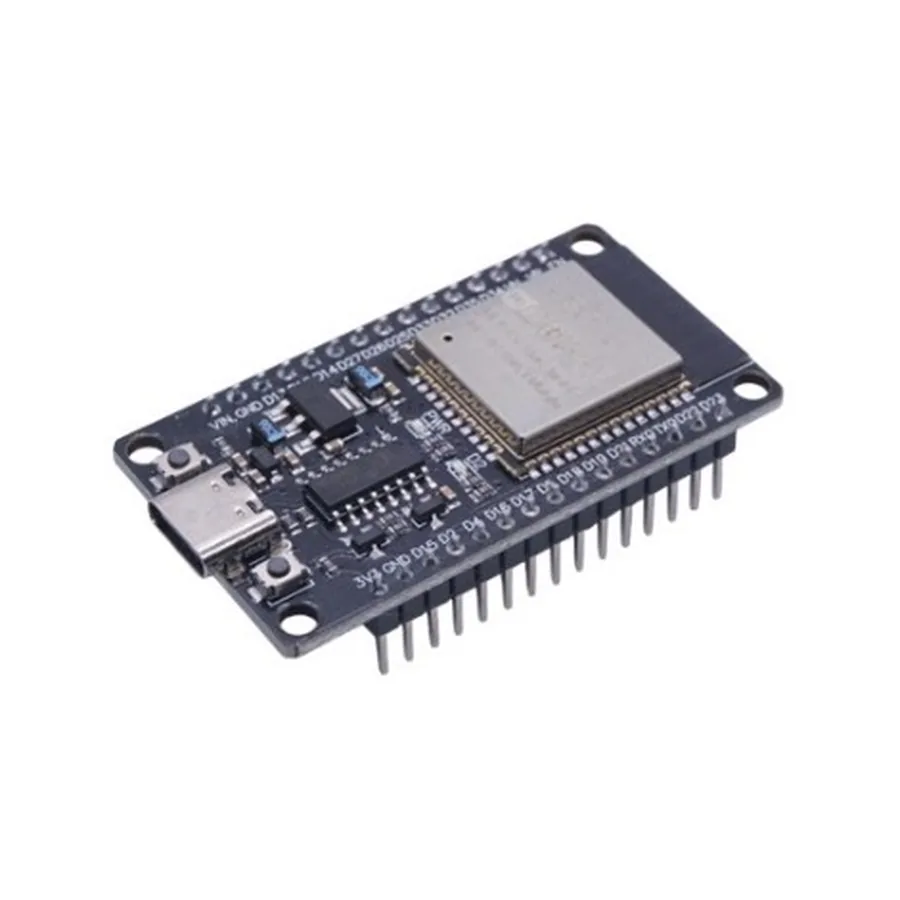 ESP32 DevKit V1 (30 ขา) | 1 | ฿130–฿250 | Shopee |
| ปุ่มกด tactile 12 mm + ฝาครอบ | 4 | ฿5–฿15 | Shopee |
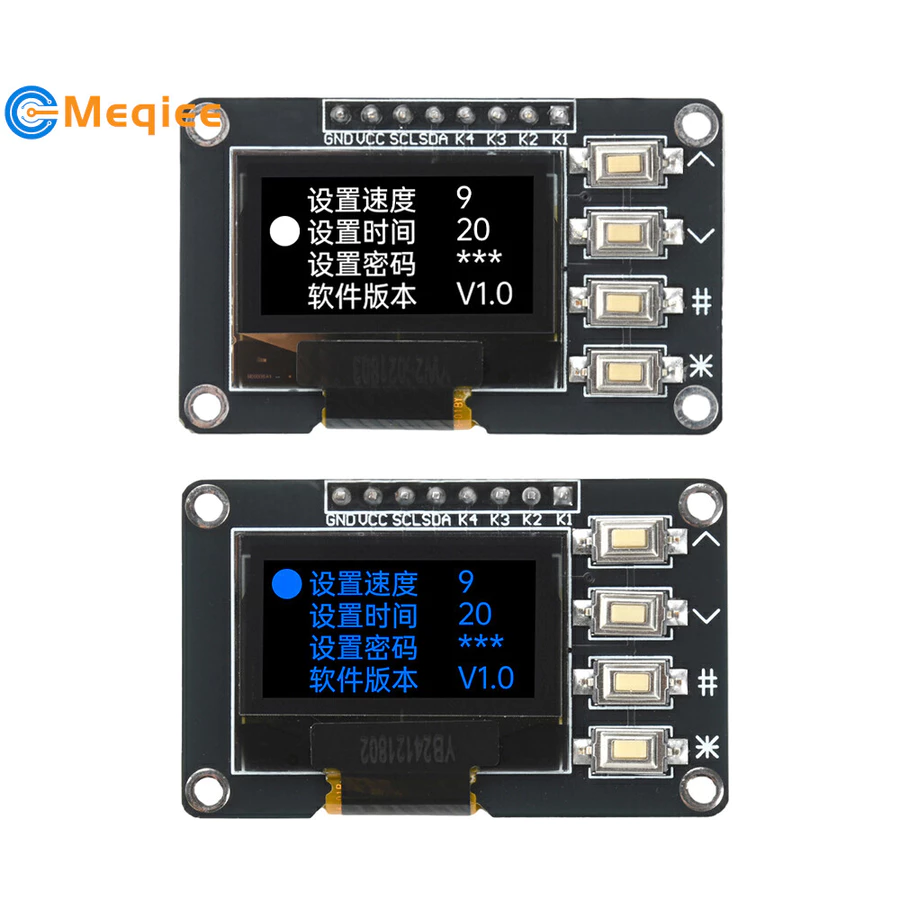 OLED SSD1306 0.96" I²C | 1 | ฿80–฿150 | Shopee |
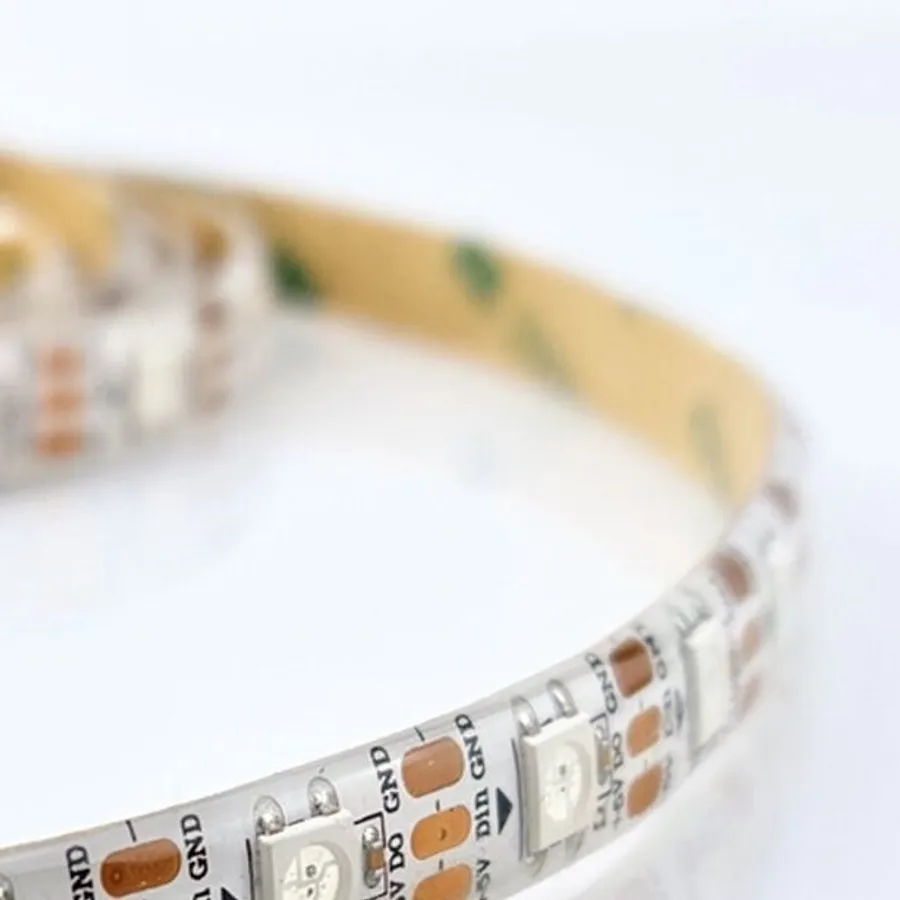 ไฟเส้น WS2812B 1 m 60 ดวง (5 V) | 1 | ฿120–฿250 | Shopee |
| Active buzzer 3.3–5 V | 1 | ฿10–฿30 | Shopee |
| Breadboard 830 รู | 1 | ฿30–฿70 | — |
| สาย USB สำหรับบอร์ด (ให้ตรงหัวของบอร์ด) ต้องเป็นสายที่ส่งข้อมูลได้ ไม่ใช่สายชาร์จอย่างเดียว | 1 | ฿30–฿80 | — |
 สายจัมเปอร์ ผู้-ผู้ / ผู้-เมีย ชุด 40 เส้น | 1 | ฿30–฿60 | Shopee |
| รวมโดยประมาณ | ฿450–฿950 | ||
ราคาประมาณการ ณ 2026-10-31 ยังไม่ได้ตรวจกับร้าน · บางลิงก์เป็นลิงก์ affiliate (อ่านเพิ่ม)
ไฟเส้น 1 m มี 60 ดวง ตัดใช้แค่ 8 ดวงตรงรอยตัดบนเส้น ส่วนที่เหลือเก็บไว้ทำโปรเจกต์อื่น จอ OLED แบบสองสี (แถบบนสีเหลือง ที่เหลือสีฟ้า) จะเห็นข้อความเป็นสีเหลืองและหน้าเป็นสีฟ้าพอดี
ต่อสาย
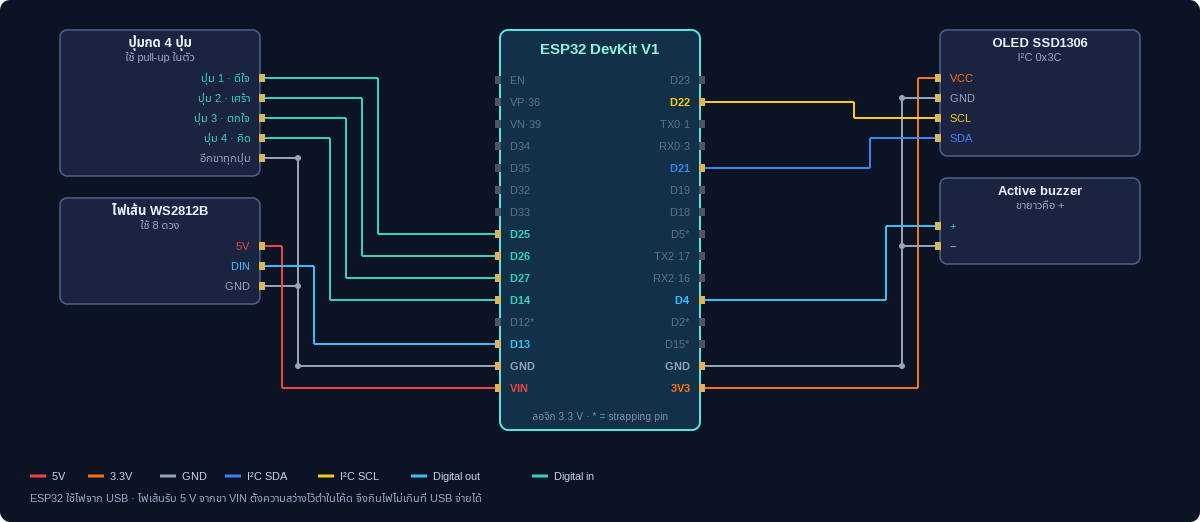
| ชิ้นส่วน | ขา | ต่อกับ |
|---|---|---|
| ปุ่ม 1 ดีใจ | สองขา | GPIO 25 กับ GND |
| ปุ่ม 2 เศร้า | สองขา | GPIO 26 กับ GND |
| ปุ่ม 3 ตกใจ | สองขา | GPIO 27 กับ GND |
| ปุ่ม 4 คิด | สองขา | GPIO 14 กับ GND |
| OLED SSD1306 | VCC | 3V3 |
GND | GND | |
SDA | GPIO 21 | |
SCL | GPIO 22 | |
| ไฟ WS2812B | 5V | VIN (5 V จาก USB) |
DIN | GPIO 13 | |
GND | GND | |
| Active buzzer | + (ขายาว) | GPIO 4 |
− | GND |
- ปุ่มไม่ต้องมีตัวต้านทาน โค้ดเปิด pull-up ในตัวของ ESP32 ปล่อยปุ่มอ่านได้ HIGH กดอ่านได้ LOW รายละเอียดอยู่ใน ต่อปุ่มกดกับ ESP32
- ขาที่ใช้ไม่ใช่ขา strapping ถ้ามีคนกดปุ่มค้างตอนเสียบไฟ บอร์ดก็ยังบูตได้ปกติ (ดู ESP32 ขาไหนใช้ได้ ขาไหนห้ามใช้)
- ลำดับขาบนจอ OLED แต่ละยี่ห้อไม่เหมือนกัน อ่านตัวหนังสือบนจอก่อนต่อ ถ้าจอไม่ขึ้น ดู ต่อจอ OLED SSD1306 กับ ESP32
- ไฟเส้นใช้ 5 V จากขา VIN โค้ดตั้งความสว่างไว้ 40 จาก 255 ไฟ 8 ดวงจึงกินไฟไม่เกินที่พอร์ต USB จ่ายได้ ถ้าจะเพิ่มความสว่างหรือจำนวนดวง ให้ใช้อะแดปเตอร์ 5 V แยก
ไลบรารี
ใน Arduino IDE เปิด Tools → Manage Libraries แล้วติดตั้ง Adafruit SSD1306 (เมื่อถามว่าจะติดตั้งไลบรารีที่ต้องใช้ด้วยไหม ให้กด Install All จะได้ Adafruit GFX และ Adafruit BusIO มาด้วย) และ Adafruit NeoPixel สำหรับไฟเส้น
โค้ด (Arduino IDE)
#include <Wire.h>#include <Adafruit_GFX.h>#include <Adafruit_SSD1306.h>#include <Adafruit_NeoPixel.h> // ขาตามแผนผังวงจร (ตรงกับหน้า Wiring ในตัวจำลอง)const int BUTTON_PINS[4] = { 25, 26, 27, 14 }; // Happy, Sad, Surprised, Thinkingconst int RGB_PIN = 13;const int BUZZER_PIN = 4;const int RGB_COUNT = 8; const unsigned long DEBOUNCE_MS = 30;const unsigned long LONG_PRESS_MS = 800; // กดค้างนานกว่านี้ = กลับเป็นหน้าเฉยๆconst unsigned long CURIOUS_MS = 15000; // ไม่มีใครกด 15 วินาที = สงสัยconst unsigned long SLEEP_MS = 30000; // 30 วินาที = หลับ Adafruit_SSD1306 oled(128, 64, &Wire, -1);Adafruit_NeoPixel strip(RGB_COUNT, RGB_PIN, NEO_GRB + NEO_KHZ800); enum Face { HAPPY, SAD, SURPRISED, THINKING, CURIOUS, NEUTRAL, ASLEEP }; // เสียงของ active buzzer: เวลาดัง, เงียบ, ดัง, ... (ms) ปิดท้ายด้วย 0// active buzzer มีเสียงเดียว จึงแยกอารมณ์ด้วยจังหวะแทนระดับเสียงconst int BEEP_HAPPY[] = { 80, 60, 120, 0 };const int BEEP_SAD[] = { 400, 0 };const int BEEP_SURPRISED[] = { 50, 50, 50, 50, 50, 0 };const int BEEP_THINKING[] = { 100, 0 }; struct Mood { Face face; const char *text; uint8_t r, g, b; const int *beeps;}; const Mood MOODS[4] = { { HAPPY, "Yay!", 255, 200, 0, BEEP_HAPPY }, { SAD, "Oh no...", 0, 60, 255, BEEP_SAD }, { SURPRISED, "Whoa!", 255, 90, 0, BEEP_SURPRISED }, { THINKING, "Hmm...", 160, 0, 255, BEEP_THINKING },}; Face face = NEUTRAL;const char *faceText = "Press a button";int drawnKey = -1; // หน้าที่วาดอยู่บนจอ (-1 = ต้องวาดใหม่)unsigned long lastPress = 0;int idle = 0; // 0 = มีคนเล่น · 1 = สงสัย · 2 = หลับ bool stable[4], lastRead[4];unsigned long changedAt[4], downAt[4]; /* ---------- วาดหน้า ---------- */ const int TOP = 16; // 16 แถวบนเป็นแถบข้อความ (สีเหลืองบนจอสองสี)const int EYES[2] = { 40, 88 }; void dot(float x, float y) { oled.fillCircle(lround(x), lround(y), 1, SSD1306_WHITE); } // เส้นโค้งตามวงรี จากมุม a0 ถึง a1 (เรเดียน 0 = ขวา, PI/2 = ล่าง)void arc(float cx, float cy, float rx, float ry, float a0, float a1) { for (float a = a0; a <= a1; a += 0.08) dot(cx + rx * cos(a), cy + ry * sin(a));} void bar(int x0, int x1, int y) { oled.fillRect(x0, y - 1, x1 - x0 + 1, 3, SSD1306_WHITE); } void drawFace(bool blink, int look) { oled.clearDisplay(); oled.setTextSize(1); oled.setTextColor(SSD1306_WHITE); oled.setCursor(2, 4); oled.print(faceText); for (int i = 0; i < 2; i++) { int x = EYES[i] + look; if (face == ASLEEP) bar(x - 6, x + 6, TOP + 20); else if (blink || face == HAPPY) arc(x, TOP + 17, 7, 7, 0.16 * PI, 0.84 * PI); else if (face == SAD) arc(x, TOP + 23, 7, 7, 1.12 * PI, 1.88 * PI); else if (face == SURPRISED) arc(x, TOP + 18, 3.5, 7, 0, 2 * PI); else if (face == THINKING) bar(x - 6, x + 6, TOP + 18); else arc(x, TOP + 18, 3.5, 5.5, 0, 2 * PI); } const int cx = 64; if (face == SURPRISED) arc(cx, TOP + 37, 4, 6, 0, 2 * PI); else if (face == SAD) arc(cx, TOP + 45, 11, 11, 1.16 * PI, 1.84 * PI); else if (face == THINKING || face == ASLEEP) bar(cx - 9, cx + 9, TOP + 37); else arc(cx, TOP + 27, 11, 11, 0.12 * PI, 0.88 * PI); if (face == THINKING) for (int i = 0; i < 3; i++) oled.fillRect(92 + i * 5, TOP + 36 - i * 4, 2, 2, SSD1306_WHITE); oled.display();} // วาดใหม่เฉพาะตอนที่หน้าเปลี่ยน: กะพริบตาทุก 3.5 วินาที และตอนสงสัยเหลือบตาซ้าย-ขวาvoid updateFace() { unsigned long t = millis(); bool blink = face != HAPPY && face != ASLEEP && t % 3500 < 150; int look = face == CURIOUS ? ((t / 1500) % 2 ? 6 : -6) : 0; int key = face * 100 + blink * 10 + (look > 0) + (look < 0) * 2; if (key == drawnKey) return; drawnKey = key; drawFace(blink, look);} /* ---------- ไฟ เสียง และอารมณ์ ---------- */ void setRgb(uint8_t r, uint8_t g, uint8_t b) { for (int i = 0; i < RGB_COUNT; i++) strip.setPixelColor(i, strip.Color(r, g, b)); strip.show();} void beep(const int *pattern) { for (int i = 0; pattern[i]; i++) { digitalWrite(BUZZER_PIN, i % 2 == 0 ? HIGH : LOW); delay(pattern[i]); } digitalWrite(BUZZER_PIN, LOW);} void setFace(Face f, const char *text) { face = f; faceText = text; drawnKey = -1; updateFace();} void calm(const char *text) { setFace(NEUTRAL, text); setRgb(20, 20, 20);} void onPress(int i, bool longPress) { lastPress = millis(); idle = 0; if (longPress) { calm("Calm"); return; } const Mood &m = MOODS[i]; setFace(m.face, m.text); setRgb(m.r, m.g, m.b); beep(m.beeps);} void setup() { for (int i = 0; i < 4; i++) { pinMode(BUTTON_PINS[i], INPUT_PULLUP); stable[i] = lastRead[i] = HIGH; changedAt[i] = downAt[i] = 0; } pinMode(BUZZER_PIN, OUTPUT); digitalWrite(BUZZER_PIN, LOW); strip.begin(); strip.setBrightness(40); // 40 จาก 255 พอสำหรับไฟบนโต๊ะ และกินไฟไม่เกินที่ USB จ่ายได้ oled.begin(SSD1306_SWITCHCAPVCC, 0x3C); calm("Press a button");} void loop() { for (int i = 0; i < 4; i++) { bool now = digitalRead(BUTTON_PINS[i]); if (now != lastRead[i]) { lastRead[i] = now; changedAt[i] = millis(); } if (millis() - changedAt[i] > DEBOUNCE_MS && now != stable[i]) { stable[i] = now; if (now == LOW) downAt[i] = millis(); // กดลง: จำเวลาไว้ else onPress(i, millis() - downAt[i] >= LONG_PRESS_MS); // ปล่อย: กดสั้นหรือกดค้าง } } unsigned long quiet = millis() - lastPress; if (quiet > SLEEP_MS && idle < 2) { idle = 2; setFace(ASLEEP, "Zzz..."); setRgb(0, 0, 0); } else if (quiet > CURIOUS_MS && idle < 1) { idle = 1; setFace(CURIOUS, "Anyone there?"); setRgb(0, 180, 60); } updateFace();}โค้ดทำงานยังไง
- นับการกดตอนปล่อยปุ่ม ตอนกดลงโค้ดจำเวลาไว้ พอปล่อยจึงรู้ว่ากดสั้นหรือกดค้าง (นานกว่า 0.8 วินาที) กดสั้นเปลี่ยนเป็นหน้าของปุ่มนั้น กดค้างปุ่มไหนก็ได้กลับเป็นหน้าเฉยๆ
ตัวแปร
DEBOUNCE_MSกันไม่ให้กดครั้งเดียวแล้วนับเป็นหลายครั้ง - หน้าวาดจากเส้นโค้งกับเส้นตรง ไม่ใช้รูปภาพ ตาเป็นวงรี ตาดีใจเป็นเส้นโค้ง ตาคิดและตาหลับเป็นเส้นตรง ฟังก์ชัน
arc()วาดจุดหนา 3 พิกเซลเรียงตามวงรี อยากได้หน้าแบบอื่นก็เพิ่มในตารางFaceแล้ววาดในdrawFace() - วาดจอใหม่เฉพาะตอนที่หน้าเปลี่ยน
updateFace()ทำเลขkeyจากหน้า การกะพริบตา และทิศที่เหลือบ ถ้าเลขเท่าเดิมก็ไม่ส่งภาพไปที่จอ ลูปจึงว่างพออ่านปุ่มได้ทัน - นับเวลาที่ไม่มีใครกด ด้วย
millis() - lastPressตัวแปรidleกันไม่ให้วาดหน้าสงสัยหรือหน้าหลับซ้ำทุกรอบ กดปุ่มเมื่อไหร่ก็นับใหม่ - เสียงแยกด้วยจังหวะ active buzzer มีวงจรสร้างเสียงในตัว ปล่อยไฟเข้าก็ดังเสียงเดียว จึงแยกอารมณ์ด้วยจังหวะดัง-เงียบ ระหว่างที่เสียงดัง (ไม่เกินครึ่งวินาที) โค้ดจะไม่อ่านปุ่ม
ลองในตัวจำลองก่อน
กดปุ่มด้านบนเพื่อเปิดตัวอย่าง ปุ่มกดเปลี่ยนหน้า ในตัวจำลอง โต๊ะทดลองจะมีปุ่ม 4 ปุ่ม ไฟ RGB 8 ดวง buzzer และจอ OLED วางไว้ให้ครบ กด Run ในหน้า Code แล้วกดปุ่มบนโต๊ะทดลอง หรือกดเลข 1–4 บนคีย์บอร์ด (กดค้างนานกว่า 0.8 วินาทีคือกดค้าง) หน้า Wiring ของตัวจำลองจัดขาไว้ตรงกับตารางด้านบน และสลับไปดูการต่อกับ Arduino Uno หรือ Raspberry Pi ได้ที่ตัวเลือกบอร์ดบนโต๊ะทดลอง
โค้ดในตัวจำลองเป็น JavaScript ส่วนบนบอร์ดจริงเป็นโค้ด Arduino ด้านบน ทั้งสองทำงานเหมือนกัน ต่างกันสองจุด: ในตัวจำลองแต่ละอารมณ์มีระดับเสียงต่างกัน (บนบอร์ดจริงใช้จังหวะแทน) และหน้าตอนสงสัยกับตอนหลับใช้หน้าที่มีในตัวจำลอง ยังไม่เหลือบตาและไม่หลับตาแบบโค้ด Arduino
ปรับต่อ
- เปลี่ยนข้อความหรือสี แก้ในตาราง
MOODSข้อความบนจอใช้ได้แค่ตัวอักษรอังกฤษ เพราะฟอนต์ในไลบรารีไม่มีภาษาไทย ยาวได้ราว 20 ตัวอักษร - เพิ่มปุ่มที่ 5, 6 ต่อปุ่มเพิ่มที่ GPIO 32 หรือ 33 แล้วเพิ่มขาใน
BUTTON_PINSกับแถวในMOODSและเปลี่ยนเลข 4 ในลูปให้ตรงกับจำนวนปุ่ม - อยากได้ทำนองเพลง เปลี่ยนเป็น buzzer แบบ passive แล้วใช้คำสั่ง
tone(BUZZER_PIN, ความถี่)จะได้เสียงสูงต่ำต่างกันแบบในตัวจำลอง - ใช้หน้าเดียวกันทำนาฬิกาจับเวลา ดูนาฬิกา Pomodoro ตั้งโต๊ะ ที่หน้าหุ่นเปลี่ยนตามช่วงโฟกัสและพัก
- ของเล่นบนโต๊ะอีกแบบ ลูกเต๋าอิเล็กทรอนิกส์ ESP32 เขย่าเครื่องแล้วทอย D20 บนจอสี ใช้ active buzzer แบบเดียวกัน
- นับว่ากดอารมณ์ไหนบ่อย เก็บจำนวนครั้งไว้ในตัวแปร แล้วแสดงสรุปตอนกดค้าง เหมาะกับใช้ในห้องเรียนเป็นตัวเช็กความรู้สึกประจำวัน
ปัญหาที่พบบ่อย
- จอไม่ขึ้นอะไรเลย ตรวจสาย SDA กับ SCL ว่าไม่สลับกัน และลองเปลี่ยน address ใน
oled.begin()จาก0x3Cเป็น0x3Dดู ต่อจอ OLED SSD1306 กับ ESP32 - ไฟเส้นสีเพี้ยน เช่น สั่งเหลืองแต่ได้เขียวอมแดง ไฟเส้นบางล็อตเรียงสีเป็น RGB ให้เปลี่ยน
NEO_GRBเป็นNEO_RGB - ไฟเส้นกะพริบมั่ว ต่อสาย DIN ให้สั้นที่สุด และต่อ GND ของไฟเส้นกับ ESP32 ให้ถึงกัน ถ้ายังมั่ว ใส่ตัวต้านทาน 330 Ω ระหว่าง GPIO 13 กับ DIN
- กดครั้งเดียวเปลี่ยนสองหน้า เพิ่ม
DEBOUNCE_MSเป็น 50 - buzzer ไม่ดัง ตรวจว่าเป็น active buzzer และต่อขายาว (+) เข้า GPIO 4 ถ้าเป็น passive buzzer จะได้แค่เสียงแตกเบาๆ ต้องใช้
tone() - อัปโหลดโค้ดไม่ได้ ดู ESP32 อัปโหลดโค้ดไม่ได้